



ホームページを見ても予約に進まない原因を、診療案内・費用・予約方法の観点から整理。初診の方が必要な情報を確認し、予約へ進めるページの構成を紹介します。
予約ボタンを増やす前に、受診前の疑問を整理する
アクセスがあるのに予約が増えないときは、ボタンの目立ち方だけでなく、予約を判断する情報が揃っているかを確認します。初めての方は「どの診療を受けられるか」「費用はどの程度か」「いつ、どの方法で受診できるか」を知りたいはずです。電話でよく聞かれる質問を受付スタッフから集めると、ホームページで不足している説明を見つけやすくなります。
一方で、サイトの説明だけで診療の適否を判断させる構成は避けます。掲載内容は医療機関が確認し、事前確認が必要な場合は適切な窓口を案内しましょう。
初診と再診の入口を分ける
初診と再診で使う予約方法が違う場合は、ボタンを押す前に違いがわかるようにします。「予約はこちら」だけを並べると、どちらを選ぶか迷うことがあります。「初めての方の予約」「再診の方の予約」のように、実際の運用に合う名称を付けます。
| 確認すること | ホームページで伝える内容 |
|---|---|
| 診療案内 | 対応する診療と、予約前に確認したい事項 |
| 費用 | 診察料などの案内と、条件によって変わる部分 |
| 予約方法 | 初診・再診の違い、予約サービスの利用方法 |
| 受診準備 | 受付時に必要なもの、来院・接続の手順 |
診療ページから、その診療の予約先へつなぐ
診療内容を読み終えた方が、トップページへ戻らなくても次の操作へ進める構成にします。外部予約サービスへ移動する場合は、移動先の名称や必要な手順を短く添えます。予約先で診療メニューを選び直す必要があるなら、そのことも案内しましょう。
電話の受付時間と診療時間が異なる場合は区別して表示します。休診日の案内が古いままにならないよう、更新する担当者も決めておきます。
スマートフォンで予約まで通して確認する
文字の読みやすさだけでなく、診療案内から予約画面まで一連の操作を確認します。固定表示の案内がボタンに重なる、外部サービスへ移ると戻り方がわからない、入力エラーの理由が見えない、といったつまずきを拾います。
院内の担当者だけでは操作に慣れているため、初めて使う人にも確認してもらうと有効です。実予約を誤って登録しないよう、予約サービスのテスト方法や受付側の運用を確認して進めます。
予約ボタンのクリックと予約完了を区別する
ボタンが押されても、予約が完了したとは限りません。まずはページ閲覧、予約先への移動、予約完了を分けて確認できる範囲を整理します。外部サービス側で完了を計測できない場合は、クリック数を予約件数として報告しないことが大切です。
計測のために症状や氏名などをアクセス解析へ送らないよう設定を確認します。改善は「診療ページでの離脱」「外部予約への移動」など、課題が見える箇所から一つずつ進めましょう。
表現を確認するときの参考資料
掲載内容の確認には、以下の公的資料もご参照ください。
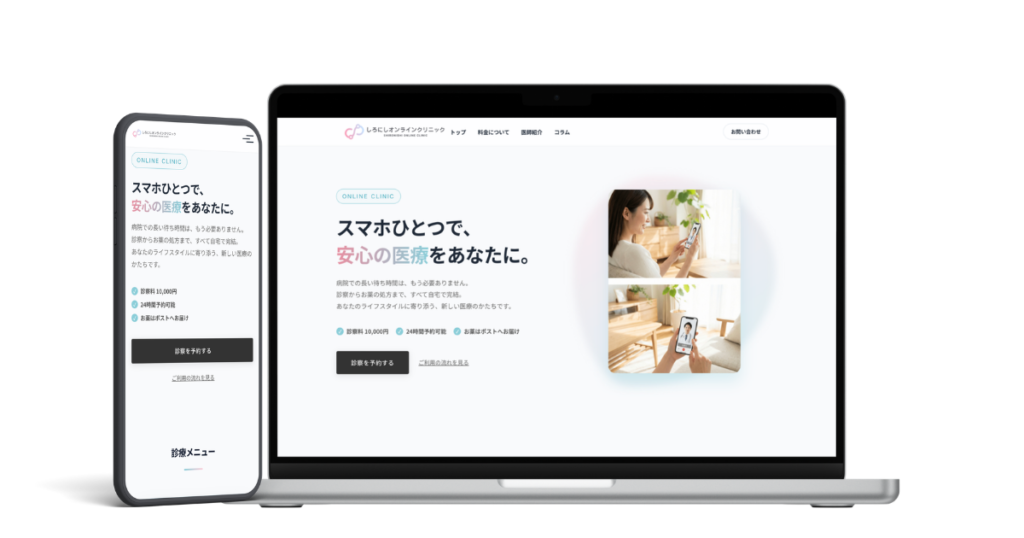
参考になる制作事例
あわせて読みたいコラム


ホームページの集客・採用について相談する
増やしたいお問い合わせや、いまのサイトで伝わっていない情報から、一緒に整理します。医療・クリニック向けの制作内容・実績・料金は、業種別ページでご紹介しています。